Сначала решите, что менеджер будет делать со списком клиентов. Позвонит тем, у кого скоро заканчивается договор? Вернет клиентов после отказа? Проверит сделки без следующего действия?
Без такой задачи получится просто список. Он не поможет сотрудникам и быстро перестанет обновляться.
Как посмотреть повторных клиентов в Битрикс24
Откройте раздел лидов или сделок в CRM, разверните фильтр и добавьте подходящий признак:
- «Повторный лид»;
- «Повторная сделка»;
- «Повторное обращение».
Выберите значение «Да» и примените фильтр. Доступный набор полей зависит от режима CRM и выбранного объекта. В режиме без лидов новая сделка существующего клиента после предыдущей успешной сделки может автоматически получить признак повторной.
Такой фильтр отвечает на вопрос, было ли обращение повторным по логике Битрикс24. Для рабочего сегмента повторных клиентов этого недостаточно. Дополнительно проверьте:
- есть ли успешная предыдущая сделка;
- когда она завершилась;
- какой продукт или услуга были куплены;
- нет ли активной сделки сейчас;
- нет ли дубля карточки;
- разрешен ли повторный контакт.
«Повторная сделка» и «клиент для повторной продажи» - не одно и то же. Первый признак формирует система, второй сегмент компания задает по своим правилам цикла покупки.
Для чего нужен сегмент
Таблица прокручивается по горизонтали
| Задача | Кого нужно найти | Что сделать |
|---|---|---|
| Продление услуги | Клиенты, у которых скоро закончится договор | Поставить задачу менеджеру |
| Повторный заказ | Клиенты, которые давно ничего не покупали | Проверить, нужен ли новый заказ |
| Работа после отказа | Клиенты, с которыми можно связаться повторно | Посмотреть историю и позвонить |
| Проверка базы | Активные сделки без задачи или ответственного | Назначить ответственного и срок |
| Дополнительная услуга | Клиенты, у которых нет нужной услуги | Проверить, подходит ли им предложение |
Для одного сегмента лучше выбрать одну задачу. Не смешивайте в одном списке продления, повторные продажи и проверку данных.
Шаг 1. Выберите, что будете фильтровать
В Битрикс24 можно работать с контактами, компаниями, сделками и лидами.
Таблица прокручивается по горизонтали
| Раздел | Когда использовать |
|---|---|
| Контакты | Нужен список конкретных людей с телефонами и e-mail |
| Компании | Работа идет с организациями, а не с отдельными людьми |
| Сделки | Важны заказ, сумма, продукт, стадия или причина отказа |
| Лиды | Компания использует CRM с лидами и еще не перевела обращение в сделку |
Для оптовых и B2B-продаж часто удобнее начать с компаний. Затем можно открыть связанные контакты и выбрать человека для связи. Если компания работает с физическими лицами, обычно достаточно контактов и сделок.
Шаг 2. Проверьте нужные поля
Битрикс24 умеет делить клиентов по полю «Тип». Например, на оптовых, розничных и постоянных. Свои варианты можно добавить в настройках справочников CRM.
Для других задач могут понадобиться дополнительные поля:
- продукт или услуга;
- дата последней покупки;
- дата окончания договора;
- дата следующего контакта;
- причина отказа;
- ответственный менеджер;
- запрет на повторный контакт.
Перед добавлением нового поля ответьте на четыре вопроса:
- Где оно будет находиться: в контакте, компании или сделке?
- Кто будет его заполнять?
- Когда менеджер должен его заполнить?
- Где поле будет использоваться?
Используйте списки и даты вместо свободного текста. Если один менеджер пишет «Опт», второй «оптовый», а третий «опт.», фильтр увидит три разных значения.
Шаг 3. Проверьте дубли и связи
Если у одного клиента несколько карточек, он может несколько раз попасть в список. Также проблема появится, если сделка не связана с нужным контактом или компанией.
Перед настройкой фильтра проверьте:
- Связаны ли сделки с клиентами.
- Нет ли дублей по телефону и e-mail.
- Не созданы ли две компании с одинаковым названием.
- Кто указан ответственным за клиента.
- Нет ли уже новой активной сделки.
Битрикс24 умеет искать дубли среди лидов, контактов и компаний. Не объединяйте все найденные карточки автоматически. Сначала откройте их и проверьте сделки, дела и контактные данные.
Дополнительные проверки есть в чек-листе по данным в CRM.
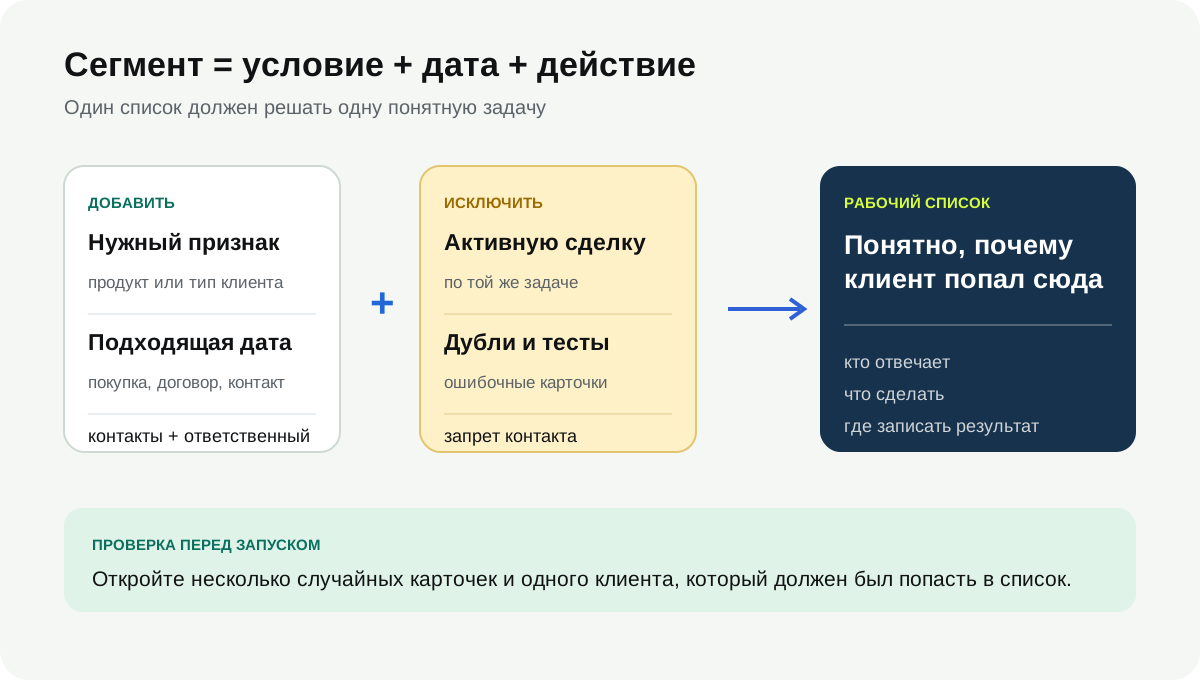
Шаг 4. Настройте фильтр
Откройте нужный раздел CRM и добавляйте условия по порядку.
1. Выберите основную группу
Например, компании с типом «Оптовый клиент» или контакты с успешными сделками по определенной услуге.
2. Добавьте дату
Это может быть дата последней покупки, окончания договора или следующего контакта.
3. Исключите активные сделки
Клиент уже может общаться с другим менеджером по новому заказу. В таком случае повторный звонок будет лишним.
4. Проверьте контактные данные
В карточке должны быть телефон, e-mail или другой канал, который компания использует для связи.
5. Добавьте исключения
Уберите тестовые карточки, дубли, клиентов с запретом контакта и сделки с неподходящей причиной отказа.
Сохраните фильтр под понятным названием. Например: «Продление в следующие 30 дней, без активной сделки». По такому названию сотрудник сразу поймет, для чего нужен список.
Шаг 5. Выберите обычный фильтр или сегмент
Сохраненного фильтра CRM достаточно для задач менеджеров. Сотрудник открывает список, выбирает клиентов и создает дела или задачи.
В разделе Маркетинг есть два вида сегментов:
- динамический - Битрикс24 собирает список заново перед использованием;
- статический - состав списка меняется вручную.
Динамический сегмент подходит для регулярной работы. Например, каждую неделю нужно находить клиентов, у которых через 30 дней закончится договор.
Статический сегмент подходит для разовой задачи с заранее проверенным списком.
Раздел Маркетинг и некоторые фильтры доступны не на всех тарифах. Проверьте возможности своего портала перед настройкой.
Четыре примера сегментов
Клиенты для повторного заказа
Добавить в список: есть успешная сделка по нужному продукту, после покупки прошел установленный срок, заполнены контактные данные.
Убрать из списка: уже есть активная сделка, клиент попросил не связываться, нет ответственного менеджера.
Действие: менеджер открывает прошлую сделку, связывается с клиентом и записывает результат.
Клиенты для продления услуги
Добавить в список: договор заканчивается в выбранный период, услуга еще действует, ответственный указан.
Убрать из списка: продление уже оформлено, договор расторгнут или есть нерешенная претензия.
Действие: менеджер проверяет договор и связывается с клиентом.
Клиенты после отказа
Добавить в список: причина отказа позволяет вернуться к разговору, дата повторного контакта наступила, новой сделки нет.
Убрать из списка: запрос не подходит компании или клиент попросил больше не звонить.
Действие: менеджер читает историю сделки и связывается с клиентом. Новая сделка создается после подтверждения интереса.
Сделки без следующего действия
Добавить в список: сделка открыта, но по ней нет запланированного дела или задача уже просрочена.
Убрать из списка: сделка закрыта, приостановлена или создана для теста.
Действие: менеджер ставит следующую задачу и указывает срок.
Шаг 6. Проверьте результат
Откройте 5-10 случайных карточек из готового списка. По каждой проверьте:
- почему клиент попал в список;
- есть ли нужная дата или другой признак;
- нет ли активной сделки;
- кто отвечает за клиента;
- есть ли контактные данные;
- что должен сделать менеджер.
Затем найдите клиента, который должен быть в списке, но не попал туда. Так можно заметить пустое поле, дубль или неверную связь со сделкой.
Шаг 7. Поставьте задачи менеджерам
До запуска определите:
- кто будет работать со списком;
- за какой срок нужно связаться с клиентами;
- где записать результат;
- когда создать новую сделку;
- как руководитель увидит просроченные задачи.
Сначала проверьте работу на небольшой части списка. После звонка клиент должен либо выйти из сегмента, либо получить новую дату контакта.
Для рассылки отдельно проверьте согласие получателей. Телефон или e-mail в CRM не дает автоматического согласия на рекламные сообщения.
Частые ошибки
- Один клиент хранится в нескольких карточках.
- Сделки не связаны с контактом или компанией.
- Важный признак записан в комментарии свободным текстом.
- В фильтре нет даты.
- Не исключены клиенты с активными сделками.
- За списком не закреплен сотрудник.
- Результат звонка не записывается в CRM.
- Весь список запускают в работу без проверки.
Чек-лист сегмента
- Понятно, что менеджер должен сделать со списком.
- Выбран нужный раздел: контакты, компании, сделки или лиды.
- Все нужные поля заполнены в одном формате.
- Проверены дубли и связи со сделками.
- Добавлены условия отбора и исключения.
- Фильтр сохранен под понятным названием.
- Несколько карточек проверены вручную.
- Назначены ответственный и срок.
- Понятно, где записывать результат.
- Для рассылки проверено согласие получателей.
Состав проверки и границы результата указаны на странице аудита клиентской базы.