Запрос на доработку Битрикс24 часто звучит просто: добавить согласование, новое поле или отчет. Но автоматизация зависит от стадии, полей и прав сотрудников. Отчет зависит от того, как сотрудники заполняют сделки. Новая интеграция может увеличить количество дублей.
Поэтому перед доработкой лучше сначала проверить одну воронку целиком. Возьмите заявку и посмотрите, что происходит с ней от создания до закрытия сделки.
Что проверить в Битрикс24
Таблица прокручивается по горизонтали
| Раздел | Что смотреть |
|---|---|
| Заявки | Где создается заявка и кто становится ответственным |
| Воронка | Понятно ли, что означает каждая стадия |
| Поля | Какие данные заполняют менеджеры и где они используются |
| Права | Какие сделки и поля видят сотрудники |
| Автоматизация | Какие роботы, триггеры и бизнес-процессы запущены |
| Клиентская база | Есть ли дубли контактов и компаний |
| Отчеты | Совпадают ли цифры с реальными сделками |
Не нужно проверять весь портал за один раз. Начните с одной воронки, которая используется каждый день.
Шаг 1. Проведите одну заявку по воронке
Для проверки возьмите:
- новую заявку из рабочего источника;
- несколько сделок на разных стадиях;
- одну успешную сделку;
- одну проигранную сделку;
- учетные записи менеджера и руководителя.
Сначала запишите, как заявка должна пройти по системе. Например:
- Клиент отправляет форму на сайте.
- В Битрикс24 создаются контакт и сделка.
- Сделка назначается менеджеру.
- Автоматизация ставит менеджеру задачу связаться с клиентом.
- После оплаты сделка закрывается как успешная.
- Сумма попадает в отчет руководителя.
После этого отправьте заявку и сравните результат со списком. Если что-то работает иначе, сохраните ссылку на сделку и коротко опишите ошибку.
Шаг 2. Проверьте стадии воронки
По названию стадии должно быть понятно, что уже сделано со сделкой.
Названия «В работе», «Думает» и «Почти готово» слишком общие. Менеджеры могут понимать их по-разному.
Таблица прокручивается по горизонтали
| Было | Более понятный вариант |
|---|---|
| В работе | Назначена встреча |
| Думает | Предложение отправлено, ждем ответ до указанной даты |
| Подготовка | Получены реквизиты и состав работ |
| Почти готово | Договор согласован, ждем оплату |
Для каждой стадии ответьте на четыре вопроса:
- Что должно быть сделано до перехода на эту стадию?
- Какие поля уже должны быть заполнены?
- Что менеджер делает на этой стадии?
- Когда сделку можно передвинуть дальше?
Сначала договоритесь о смысле стадий с сотрудниками. Затем проверяйте автоматизацию и отчеты, которые к ним привязаны.
Подробная инструкция есть в статье как настроить воронку продаж в Битрикс24.
Шаг 3. Разберите поля в карточке
Откройте карточку сделки и выпишите все пользовательские поля. По каждому полю проверьте:
- зачем оно нужно;
- кто его заполняет;
- на какой стадии оно заполняется;
- используется ли оно в роботе, бизнес-процессе, фильтре, документе или отчете;
- что произойдет, если менеджер оставит поле пустым.
Если два поля хранят одно и то же, выясните, какое из них используется сейчас. Не удаляйте поле сразу. Оно может быть скрыто в карточке, но использоваться в автоматизации или интеграции.
Не делайте все поля обязательными при создании сделки. Например, реквизиты обычно нужны перед выставлением счета, а не в момент первого обращения.
Шаг 4. Проверьте права сотрудников
Сначала откройте настройки прав CRM. В них видно:
- какие роли созданы;
- каким сотрудникам и отделам назначена каждая роль;
- какие действия разрешены для лидов, контактов, компаний и сделок;
- какие права настроены для каждой воронки;
- кому доступны экспорт и настройки CRM.
В настройках можно выбрать сотрудника и посмотреть его итоговые права. Это удобно, если сотруднику назначено несколько ролей.
После этого проверьте доступ через учетную запись нужного пользователя. Откройте несколько сделок и посмотрите:
- видит ли менеджер свои сделки;
- видит ли он сделки коллег;
- может ли открыть связанный контакт или компанию;
- может ли изменить нужные поля;
- видит ли руководитель сделки своего отдела;
- доступен ли сотруднику экспорт.
Настройки показывают, какие права выданы. Проверка через пользователя показывает, как они работают на самом деле.
Шаг 5. Проверьте автоматизацию
В Битрикс24 автоматизация может быть настроена в нескольких местах.
Таблица прокручивается по горизонтали
| Инструмент | Где смотреть |
|---|---|
| Роботы | Воронка CRM, раздел автоматизации по стадиям |
| Триггеры | Там же, рядом с роботами |
| Бизнес-процессы CRM | Автоматизация > Бизнес-процессы > Процессы в CRM |
| Другие бизнес-процессы | Лента, списки, диск и рабочие группы |
Сначала составьте список действующей автоматизации. Затем по каждому роботу и бизнес-процессу проверьте:
- когда он запускается;
- какие поля использует;
- что меняет;
- кому ставит задачу;
- кто участвует в согласовании;
- есть ли отложенные действия;
- что произойдет при ошибке.
Отдельно проверьте, не выполняют ли робот и бизнес-процесс одно и то же действие. Например, оба могут поставить задачу или изменить поле.
Для роботов и триггеров используйте отладчик роботов. Для бизнес-процессов включите журнал отладки в настройках шаблона. В журнале будет видно, какие шаги выполнились и где возникла ошибка.
Для проверки используйте тестовую сделку или рабочую сделку, которую заранее выбрали для теста.
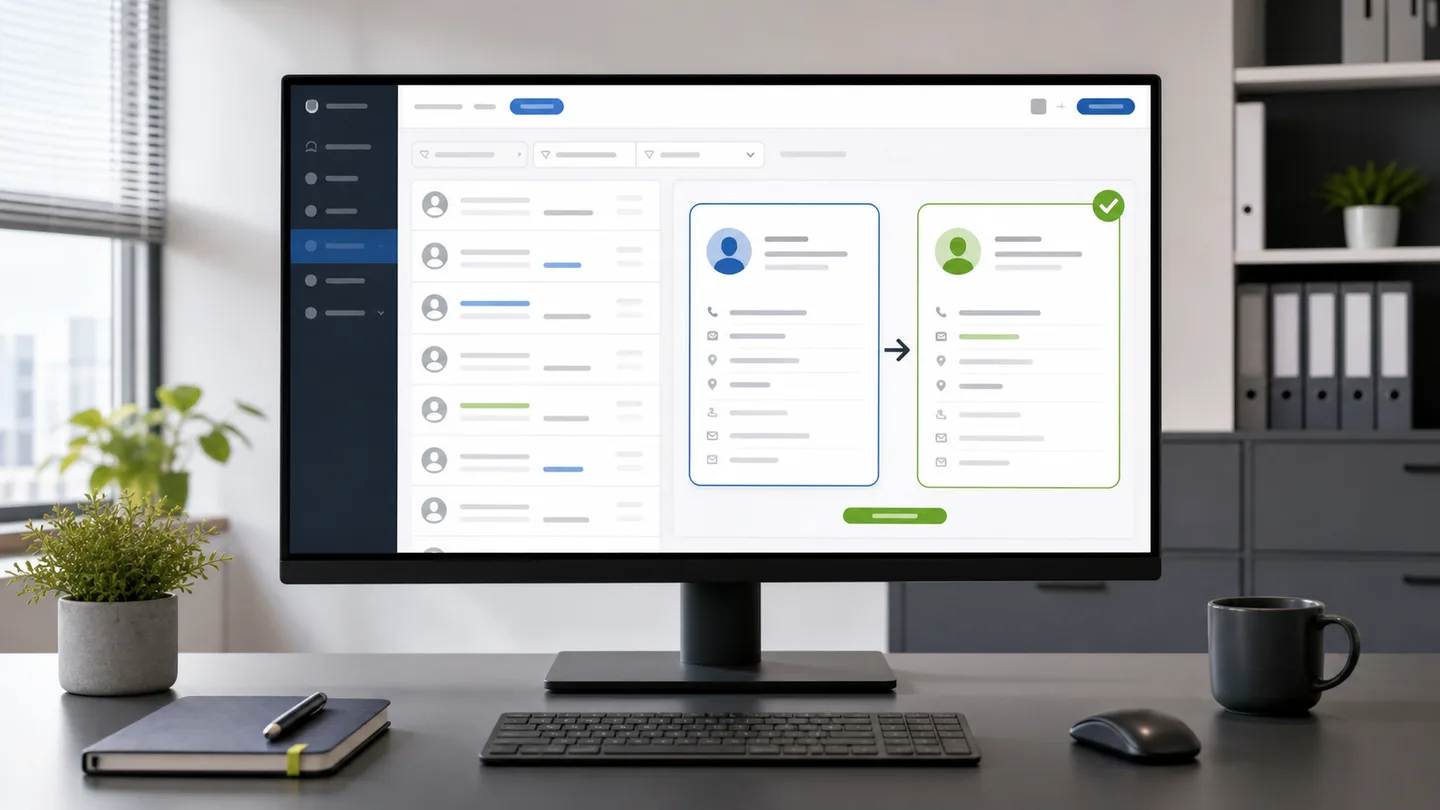
Шаг 6. Проверьте дубли
Битрикс24 умеет искать дубли среди лидов, контактов и компаний. Основные признаки для поиска - телефон, e-mail, имя контакта и название компании.
Перед объединением карточек проверьте:
- Какая карточка останется основной.
- Какие сделки и дела связаны с каждой карточкой.
- Нет ли в карточках разных важных данных.
- Откуда появился дубль.
Если дубли появляются снова, проверьте формы на сайте, телефонию, импорт и обмен с другими системами. Важно понять, ищет ли интеграция существующего клиента перед созданием новой карточки.
Дополнительный список проверок есть в чек-листе по данным в CRM.
Шаг 7. Сверьте отчеты со сделками
Возьмите один отчет, которым пользуется руководитель. Например, отчет по успешным продажам за неделю.
Откройте сделки за этот период и проверьте:
- по какой дате строится отчет;
- какие воронки входят в отчет;
- какие стадии считаются успешными;
- откуда берется сумма сделки;
- входят ли в отчет тестовые и повторные сделки;
- одинаковые ли цифры видят менеджер и руководитель.
Если итог не совпадает, запишите номера сделок, которые попали в отчет неправильно. По ним будет проще найти ошибку в фильтре, поле или стадии.
Как записать результаты аудита
Соберите найденные ошибки в одну таблицу:
Таблица прокручивается по горизонтали
| Что нашли | Пример | Что нужно сделать | Важность |
|---|---|---|---|
| Заявка не создает сделку | Ссылка на заявку и время отправки | Проверить форму и обработчик | Высокая |
| Автоматизация не ставит задачу | Ссылка на сделку | Проверить робота или бизнес-процесс | Высокая |
| Два поля для одной суммы | Названия полей | Оставить одно рабочее поле | Средняя |
| Лишний раздел в карточке | Скриншот карточки | Скрыть раздел для менеджеров | Низкая |
Сначала исправляйте ошибки, из-за которых теряются заявки, открывается лишний доступ или искажаются отчеты. Косметические изменения можно сделать позже.
Чек-лист перед доработкой
- Проверена одна заявка от создания до закрытия.
- Понятен смысл каждой стадии.
- Для основных полей известно, кто и когда их заполняет.
- Права проверены под учетными записями сотрудников.
- Проверены роботы, триггеры и бизнес-процессы.
- Понятно, откуда появляются дубли.
- Один отчет сверен с реальными сделками.
- Все ошибки записаны со ссылками и примерами.
- Для каждой доработки понятно, как проверить результат.
Состав работ и цены указаны на странице аудита Битрикс24.